TP安卓版设置工作提醒,只需三步
应用介绍
TP安卓版设置工作提醒,只需三步
打开专门适用于安卓系统版本的TP官方正版应用程序, 于首页底部的导航栏范围里, 认真细致地去寻觅, 就能找到名为“工作”的那个图标。当点击此图标进入到相应页面之后, 展现在眼前的是一个极其简省的任务管理界面。这个界面不存在那些繁杂多样、花哨多余的功能, 每一个按钮都精确无误且直截了当地对应着使用者的工作所需。
这款软件, 我个人平日里常用它处理项目进度相关事宜, 实际使用后发现, 它提醒功能所在地, 并非特别隐蔽, 可是不少人用它时, 容易忽略一些细节之处。
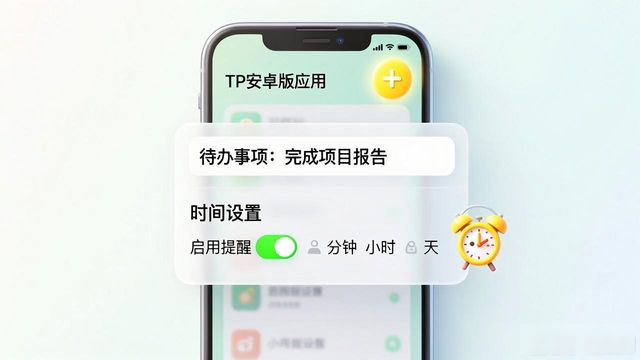
就在右上角的那个“+”号处点击, 便能够实施新建任务的操作, 当把任务名称输入达成之后, 关键要点随之降临——要在“时间设置”当中去勾选“启用提醒”这一选项。鉴于此, 你有能力去依照分钟、小时或者天的维度向前进行通知方面的选择, 就比如说, 在会议开始之前的三十分钟之际便会展现出提醒窗口。绝对不可以对这个选项予以轻视忽略, 我有过亲眼观看到同事因为没有勾选这一项目的缘故, 进而遗失错过截止日期的经历。
当对提醒方式予以确认之时, 系统默认情形下是会弹出通知的。可是, 为保证提醒能够正常且及时地让您晓得, 您最好再度认真核查一下手机相关权限的设置: 进入安卓系统的设置界面,于其中找寻到“应用管理”选项。接着如何在TP安卓版官方正版中设置工作提醒, 着重确认TP的“显示通知”开关处于开启状态。不然, 即便有提醒出现, 它也只会无声无息地隐匿在后台运行, 您根本不能觉察到提醒的存在, 这或许会致使您错过一些关键信息。
弄好单个任务之后, 长按该任务卡片, 能够得以拖动排位, 把紧急事务放置于最前, 当提醒开始起作用时, 你一下子便可以瞧见优先级, 如此这般去进行操作, TP安卓版本就能够如同私人助理那般, 按时提醒你开启工作程序。