TP官网下载设置工作流程 一看就懂的步骤指南
支持:
应用介绍
TP官网下载设置工作流程 一看就懂的步骤指南
在TP这个官网去下载文件之际, 好多人会再三地去点开同一个页面, 却寻觅不到自身所想要拥有的版本。实际上只要在下载之前率先去理清流程,把筛选条件给设置妥当TP官网下载设置工作流程 一看就懂的步骤指南, 便能够省下诸多时间。我平常帮客户去做系统更新之时, 第一步便是要其明确自身所需的是驱动、固件亦或是软件包。
先是进入到TP官网的下载中心之后, 不要着急去点击搜索框。花费一分钟的时间去看看页面左侧的“产品分类”导航系统设置。能够在这里有依据型号、依据系列、依据功能的筛选标签。假设你是要去找到一款路由器属于固件的内容, 直接选择“路由器”这个类别, 接着输入产品型号, 系统按照自动的方式匹配最新版本。
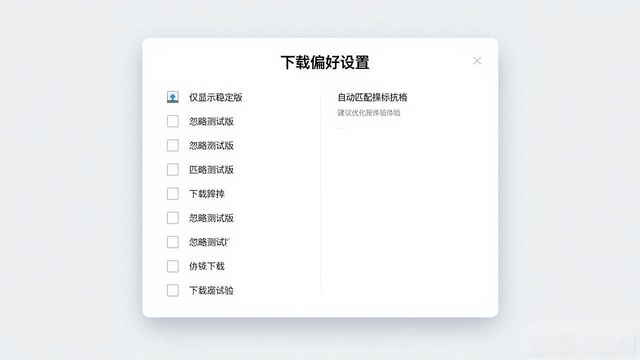
选定文件类型之后, 页面会弹出一个名为“下载偏好设置”的窗口。在此处能够勾选“仅显示稳定版”以及“忽略测试版”等选项。我一般会给出建议, 勾上“自动匹配操作系统”, 如此一来下载链接会直接与你的电脑系统相对应, 防止出现下载错误版本的情况。
于进行工作流程设置之际, 要记着运用“历史下载记录”功能。此模块会将先前下载过的文件予以记住, 待下次更新之时, 直接点击“重新下载”便可, 无需再次自起始处进行搜索。诸多老客户反馈称, 此功能为他们节省了大量的重复操作。
把下载链接添加到浏览器收藏夹的最后一步, 是将其命名为“TP固件更新专用”。如此一来,下次当需要对设备进行升级时, 仅仅通过直接点击收藏夹,便能够跳转至你预先设定好的筛选页面如何在TP官方网站下载中设置工作流程, 甚至连重新输入型号所需的时间都节省了。当整套流程熟练之后, 在三分钟以内就能够完成置。