24小时咨询热线: 4006666666
 手机:13999999999
电话:010-8888999
邮箱:mail@mail.com
地址:经济开发区高新产业园
发布时间:2026-10-23 点此:17次
在Word里怎么把数字设置成货币格式?不用回Excel,几步搞定
写Word文档碰到金额,总有人问我能不能像Excel那样直接显示"¥"符号和千分位。其实完全可以,Word自带了一个隐藏功能,不用回Excel复制粘贴,也不用一个个手打货币符号。下面把操作过程写清楚,照着做就行。
打开Word文档,光标定位到要插入的位置在Word里怎么把数字设置成货币格式?不用回Excel,几步搞定,点"插入"选项卡,找到"文本"组里的"日期和时间"按钮,下拉菜单里选"域"。在弹出的对话框中,左下"域类别"选"数值和日期","域名称"选"NumPict"在WORD中怎样把数字设置成货币格式,下方样式可以选"¥#,##0.00"这种格式,点确定,一个可编辑的货币域就插进去了。
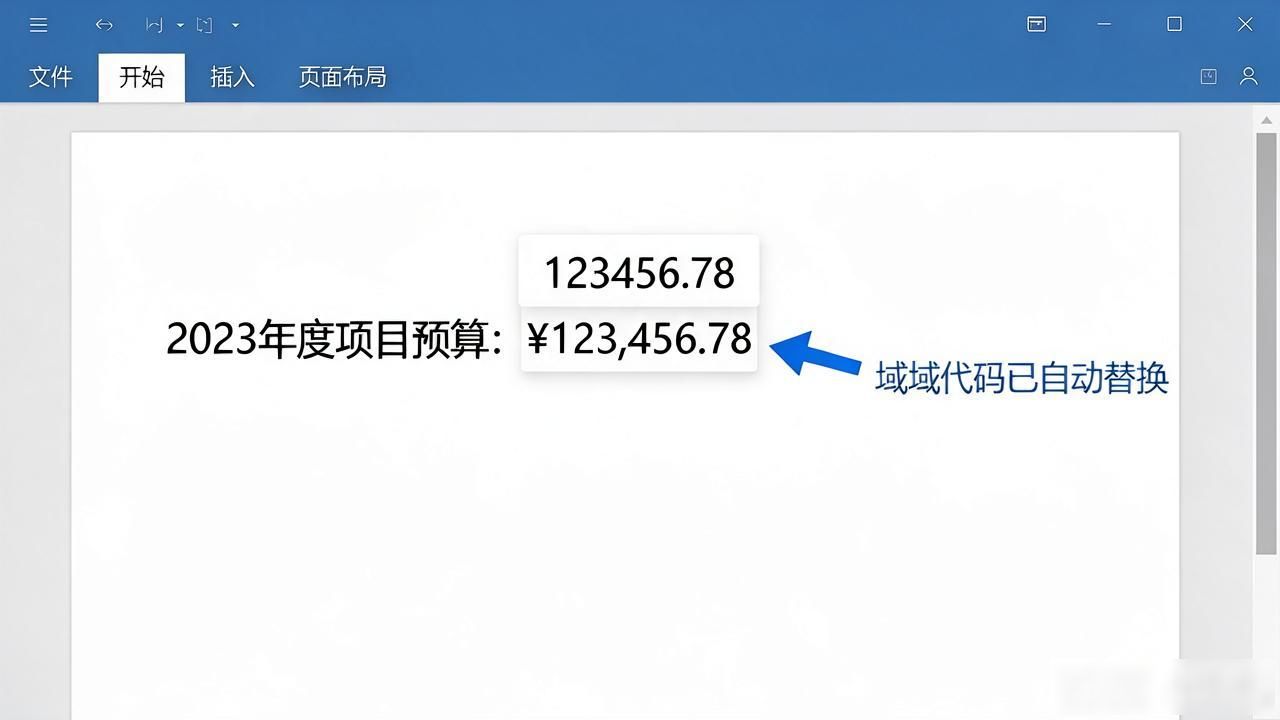
重点来了:域代码里的数字可以直接改,双击那个域,里面会显示一个文本框,把你要的金额打进去,点文档空白处,它就自动带上¥符号、千分位和小数位。后续要改数字也不用重新插入,双击改完即可。
我写报销单和合同时用得最多。以前合同金额旁边要手打"¥50,000.00",现在直接插一个NumPict域,改一次数字全文同步更新,省了不少事。把域留在合同模板里,每次填数字就行。
你们平时写Word碰到金额,是手打符号还是也在找类似的方法?有没有什么场景是域代码不好使、非得回Excel处理的?