24小时咨询热线: 4006666666
 手机:13999999999
电话:010-8888999
邮箱:mail@mail.com
地址:经济开发区高新产业园
发布时间:2026-09-24 点此:5次
word中怎么把数字改成货币格式?不用Excel,点几下就行
做Word报告时经常要写金额,手动一个个加"¥"符号太麻烦。其实Word自带货币格式化功能,选中数字改一下设置就能显示成"¥1,234.56"这种样式,整篇文档的数字格式还能批量统一,省得反复修改。
操作不复杂。选中要改的数字,去"开始"选项卡里找"数字格式"下拉框——它藏在段落区域的右下角,有时要展开段落设置才看得到。点开下拉框word中设置数字格式为货币格式化,里面有一排预设格式,找到带"¥"或"$"符号的那项选上就行。数字立刻变成货币样式word中怎么把数字改成货币格式?不用Excel,点几下就行,还自动带千分位逗号。
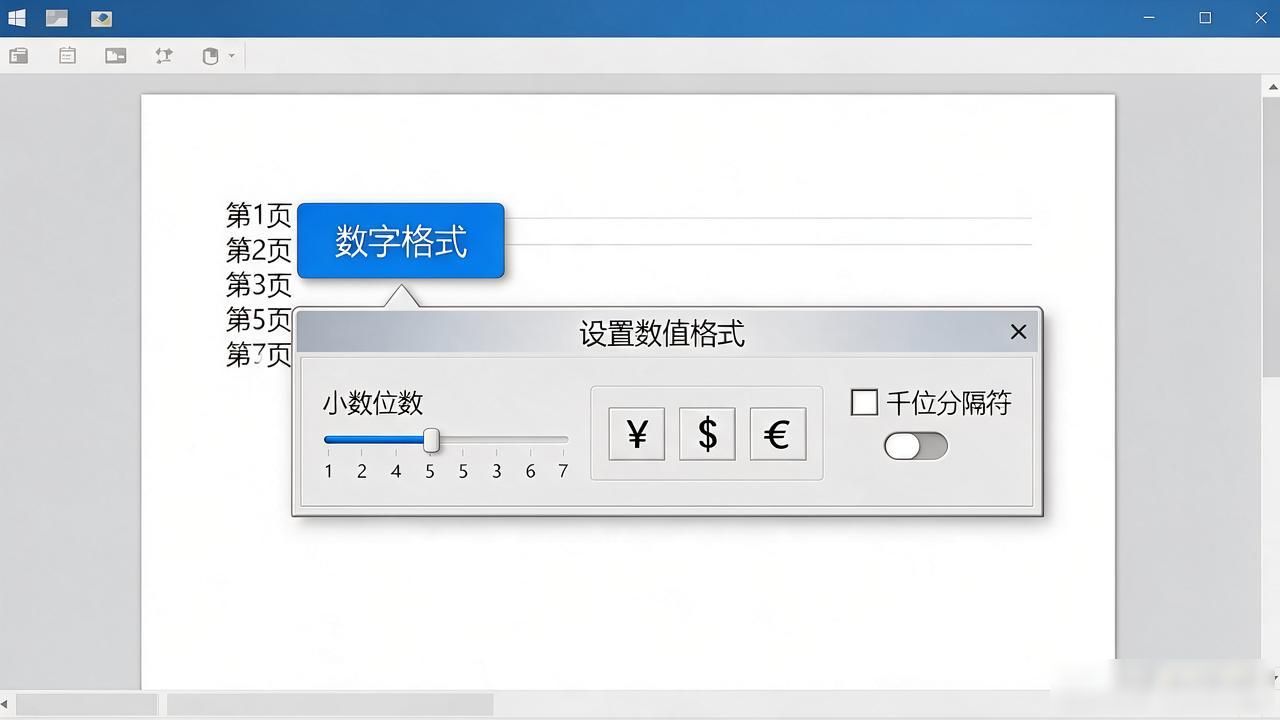
如果想调小数位数或换货币符号,点"数字格式"旁边的"…"按钮,弹出"设置数值格式"对话框。里面能调小数位数(比如保留两位)、选货币符号(¥、$、€都有),还能设千位分隔符。改完点确定,选中的数字全部一起变。
有个坑要注意:Word的货币格式只改显示,底层数值没动。把格式化后的数字复制粘贴到Excel,粘过去还是原始数字,不会带¥符号。跨文档引用金额时,靠模板统一设置或用文本框写死更靠谱。批量改的时候用Ctrl+A全选再设格式,一次搞定整篇文档。